Meeple Incremental Controles y cámara
Pan, zoom y tiradas sin pelearte con la UI—atajos de teclado más notas de accesibilidad solo con ratón.
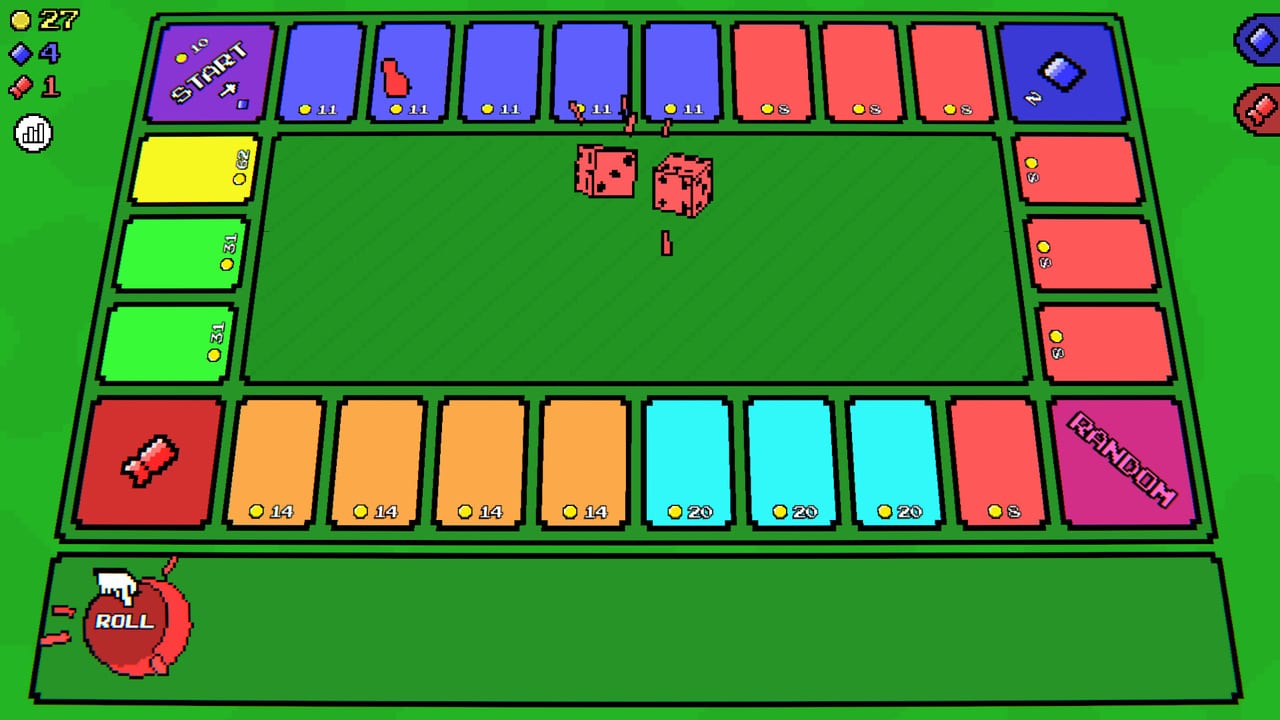
El tablero de Meeple Incremental se llena cuando varios meeples auto-tiran a la vez. Un buen control de cámara no es un lujo—es cómo notas picos de dinero en casillas amarillas, casillas de skill points y si la automatización de verdad está corriendo. Esta página es la referencia de controles; la estrategia vive en el hub de guías.
Controles principales de cámara
| Acción | Entrada |
|---|---|
| Zoom in / out | Q / E o rueda del ratón |
| Pan | Clic-arrastre o WASD |
| Enfocar skill tree / tablero | Usa el mismo par zoom/pan en cada vista cuando esté disponible |
Estos atajos se destacaron en parches de la demo (actualización de zoom) y pasan al lanzamiento completo con tips de ayuda más claros. Si algo parece faltar tras un parche, consulta Notas de parche.
Tiradas y clics
- Tirada / clic manual — interactúa con la UI de dados o clicker para mover meeples antes de la automatización.
- Auto-clickers — cómpralos en la tienda para que las tiradas continúen en idle (Automatización).
- Interacciones de mantener — algunos elementos de UI admiten comportamientos de clic y mantener introducidos en QoL de la demo; prueba mantener cuando un solo clic parezca insuficiente.
No necesitas APM perfecto. La fantasía del género es supervisión, no un fighting game.
Accesibilidad solo con ratón
Puedes jugar sobre todo con el ratón:
- Usa la rueda para zoom en lugar de Q/E.
- Clic-arrastre para pan en lugar de WASD.
- Haz clic directo en botones de tienda, skill, coleccionable y minijuego.
- Apóyate en auto-clickers para no estar clicando dados físicamente para siempre.
Steam lista funciones orientadas al confort como guardar en cualquier momento y opciones de confort de cámara—combínalas con zoom out por defecto si el movimiento te molesta.
Los atajos de teclado siguen disponibles para quien los prefiera; ninguno de los dos estilos es obligatorio.
Regiones de UI que visitarás a menudo
- Tablero — tráfico de meeples, pagos de casillas, objetos de recompensa errantes cuando estén presentes
- Tienda — meeples, auto-clickers, mejoras de velocidad de minijuegos (lanzamiento completo)
- Skill tree — árbol principal más árboles por minijuego (árbol de habilidades)
- Coleccionables / cápsulas — gasta tickets (tier list de coleccionables)
- Panel de minijuegos — jugar y automatizar (Minijuegos)
Haz zoom out en el tablero antes de AFK para ver al instante si algo se ha parado al volver.
Consejos de legibilidad multi-meeple
- Cuando las casillas Yellow empiecen a pagar dinero enorme, haz zoom para confirmar el tráfico (Todos los meeples).
- Tras comprar un color nuevo, observa una vuelta completa para asegurar que los auto-clickers lo impulsan.
- Los tableros de Prestige con meeples extra necesitan aún más disciplina de pan (Prestige).
Mandos y Steam Deck
La compatibilidad de la tienda puede listar el estado de Steam Deck como desconocido o en actualización—verifica en la página de Steam. Ratón/teclado es la base documentada. Consejos de la comunidad aparecen en Discord.
Ajustes que conviene revisar
- Pantalla completa vs ventana para leer guías en segundo monitor (hola, este wiki)
- Niveles de audio para feedback acogedor de dados sin fatiga
- Cualquier toggle de confort de cámara que Steam anuncie para el título
Ruta de aprendizaje
- Practica zoom/pan 30 segundos en un tablero tranquilo
- Compra tus primeras mejoras vía Primeros pasos
- Activa automatización para que el trabajo de cámara sea leer, no clicar
- Usa la Lista de progresión mientras navegas menús
Página hermana de herramientas: Lista de progresión. Hub: Hub de herramientas.
Solución de problemas de input
- El zoom no hace nada: haz clic primero en el tablero o el lienzo de skills para que el foco no esté en un campo de texto.
- El pan se siente invertido o pegajoso: prueba WASD como segunda opción, o suelta el arrastre con más limpieza entre trazos.
- No sabes si los auto-clickers funcionan: haz zoom out, observa el movimiento de dados/meeples diez segundos y luego abre la tienda para confirmar compras (Automatización).
- Te pierdes tras abrir minijuegos: cierra el panel, haz zoom out, reorienta en Start y vuelve (Minijuegos).
Los trackpads de portátil manejan bien el pan por arrastre; una rueda de ratón barata solo hace el zoom menos engorroso en sesiones largas de planificación del skill tree.
No hay «códigos de control» secretos—y siguen sin existir códigos trampa canjeables (Códigos). Domina Q/E, la rueda y el pan por arrastre, y el tablero se mantiene legible hasta el Prestige opcional.
Preguntas frecuentes
Respuestas rápidas a las dudas más habituales.
¿Cómo hago zoom en Meeple Incremental?
Pulsa Q/E o usa la rueda del ratón. La misma idea aplica en vistas grandes del skill tree.
¿Cómo hago pan en el tablero?
Haz clic y arrastra o usa WASD.
¿Puedo jugar solo con ratón?
Sí—zoom con rueda, pan por arrastre y clics de UI cubren lo básico, sobre todo con auto-clickers.
¿Dónde está la guía de automatización?
Mira Automatización cuando te sientas cómodo con los movimientos de cámara.
¿Cambiaron los controles tras la demo?
El QoL de zoom/pan de los parches de la demo pasa a la 1.0 con mejores tips—Lanzamiento completo.