Meeple Incremental Steuerung & Kamera
Pan, Zoom und Würfeln ohne UI-Kampf — Tastatur-Shortcuts plus Maus-only-Zugänglichkeitshinweise.
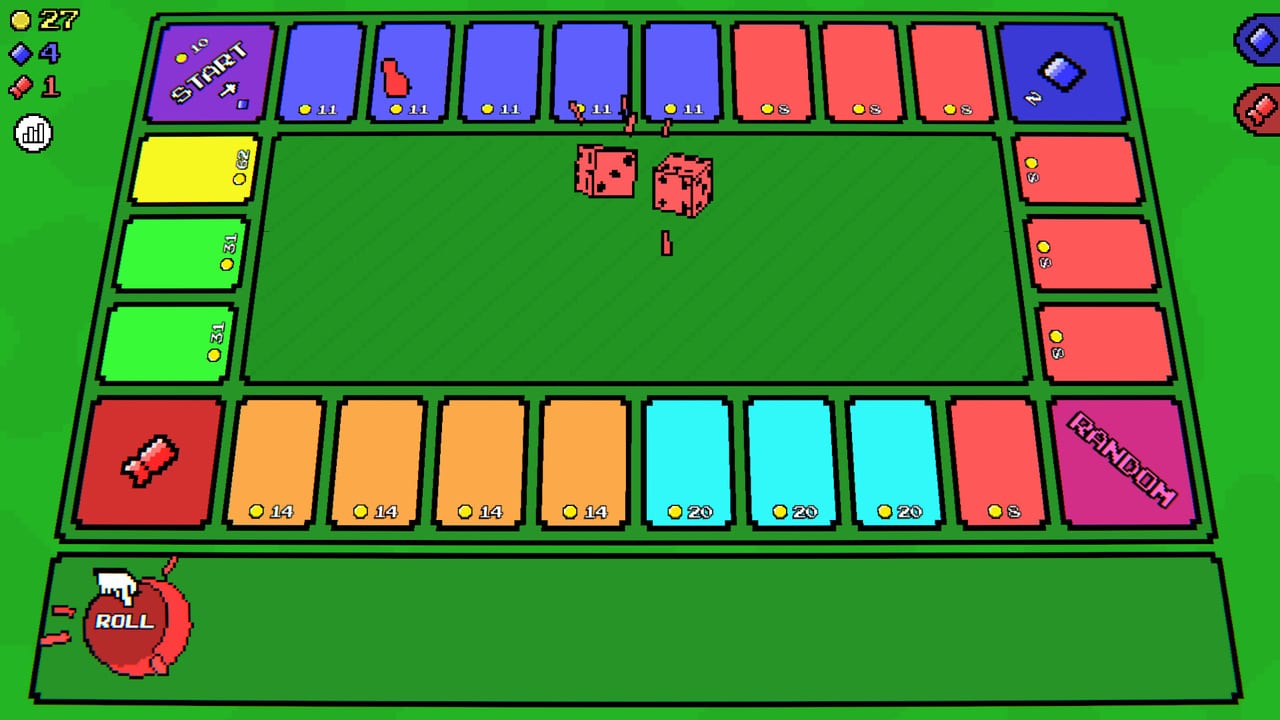
Das Brett von Meeple Incremental wird voll, sobald mehrere Meeples gleichzeitig auto-rollen. Gute Kamerasteuerung ist kein Luxus — sie ist, wie du Yellow-Feld-Geldspikes, Skill-Point-Felder und laufende Automatisierung bemerkst. Diese Seite ist die Steuerungsreferenz; Strategie bleibt im Anleitungen-Hub.
Kern-Kamera-Steuerung
| Aktion | Eingabe |
|---|---|
| Rein- / Rauszoomen | Q / E oder Mausrad |
| Pan | Klick-Ziehen oder WASD |
| Skillbaum / Brett fokussieren | Dieselbe Zoom/Pan-Paarung in jeder View, wenn verfügbar |
Diese Bindings wurden in Demo-Patches (Zoom-Update) hervorgehoben und tragen mit klareren Helper-Tipps in die Vollversion. Fehlt nach einem Patch etwas, prüfe Patchnotizen.
Würfeln & Klicken
- Manueller Wurf / Klick — interagiere mit Würfel- oder Klicker-UI, um Meeples vor Automatisierung zu bewegen.
- Auto-Klicker — im Shop kaufen, damit Würfe idle weiterlaufen (Automatisierung).
- Hold-Interaktionen — manche UI-Elemente unterstützen Click-and-Hold aus Demo-QoL-Updates; halte, wenn ein Einzelklick nicht reicht.
Du brauchst kein perfektes APM. Die Genre-Fantasie ist Supervision, kein Fighting Game.
Maus-only-Zugänglichkeit
Du kannst vor allem mit der Maus spielen:
- Nutze das Rad zum Zoomen statt Q/E.
- Klick-Ziehen zum Panen statt WASD.
- Klicke Shop-, Skill-, Collectible- und Minispiel-Buttons direkt.
- Verlasse dich auf Auto-Klicker, damit du nicht ewig physisch auf Würfel klickst.
Steam listet komfortorientierte Features wie jederzeit speichern und Kamera-Komfort — kombiniere die mit Zoom-out-Defaults, wenn Bewegung stört.
Tastatur-Shortcuts bleiben für Fans verfügbar; keiner der Stile ist Pflicht.
UI-Bereiche, die du ständig besuchst
- Brett — Meeple-Traffic, Feld-Auszahlungen, roaming Reward-Objekte wenn vorhanden
- Shop — Meeples, Auto-Klicker, Minispiel-Geschwindigkeits-Upgrades (Vollversion)
- Skillbaum — Haupt-Tree plus Pro-Minispiel-Trees (Skillbaum)
- Sammlerstücke / Capsules — Tickets ausgeben (Sammlerstücke-Tier-Liste)
- Minispiele-Panel — spielen und automatisieren (Minispiele)
Zoome vor AFK auf dem Brett heraus, damit du sofort siehst, ob etwas stockt, wenn du zurückkommst.
Multi-Meeple-Lesbarkeitstipps
- Wenn Yellow-Felder riesig Geld zahlen, zoome, um Traffic zu bestätigen (Alle Meeples).
- Nach dem Kauf einer neuen Farbe beobachte eine volle Runde, damit Auto-Klicker sie antreiben.
- Prestige-Bretter mit Extra-Meeples brauchen noch mehr Pan-Disziplin (Prestige).
Controller & Steam Deck
Store-Kompatibilität kann Steam-Deck-Status als unbekannt oder updating listen — prüfe auf der Steam-Seite. Maus/Tastatur ist die dokumentierte Baseline. Community-Tipps auf Discord.
Einstellungen, die sich lohnen
- Vollbild vs. Fenster für Dual-Monitor-Guide-Lesen (hallo, dieses Wiki)
- Audio-Level für gemütliches Würfel-Feedback ohne Ermüdung
- Kamera-Komfort-Toggles, die Steam für den Titel bewirbt
Lernpfad
- Übe Zoom/Pan 30 Sekunden auf einem ruhigen Brett
- Kaufe erste Upgrades über Erste Schritte
- Aktiviere Automatisierung, damit Kamerarbeit Lesen statt Klicken ist
- Nutze die Fortschritts-Checkliste, während du Menüs navigierst
Geschwister-Tool-Seite: Fortschritts-Checkliste. Hub: Werkzeuge-Hub.
Troubleshooting bei Input-Problemen
- Zoom tut nichts: klicke zuerst Brett oder Skill-Canvas, damit der Fokus nicht auf einem Textfeld liegt.
- Pan fühlt sich invertiert oder klebrig an: probiere WASD als zweite Option oder löse den Drag sauberer zwischen Strichen.
- Unklar, ob Auto-Klicker arbeiten: zoome heraus, beobachte Würfel-/Meeple-Bewegung zehn Sekunden, öffne dann den Shop zur Kaufbestätigung (Automatisierung).
- Orientierung nach Minispiel-Öffnen verloren: Panel schließen, herauszoomen, an Start neu ausrichten, dann zurück (Minispiele).
Laptop-Trackpads schaffen Drag-Pan gut; ein günstiges Mausrad macht Zoom bei langen Skillbaum-Planungen weniger fummelig.
Es gibt keine geheimen „Control-Codes“ — und weiterhin keine einlösbaren Cheat-Codes (Codes & Belohnungen). Meistere Q/E, das Rad und Drag-Pan, und das Brett bleibt bis zum optionalen Prestige lesbar.
Häufig gestellte Fragen
Schnelle Antworten auf die häufigsten Fragen.
Wie zoome ich in Meeple Incremental?
Drücke Q/E oder scrolle das Mausrad. Dieselbe Idee gilt in großen Skillbaum-Views.
Wie pane ich das Brett?
Klicke und ziehe oder nutze WASD.
Kann ich nur mit der Maus spielen?
Ja — Rad-Zoom, Drag-Pan und UI-Klicks decken die Basics ab, besonders mit Auto-Klickern.
Wo ist der Automatisierungs-Anleitung?
Siehe Automatisierung, sobald du mit Kamerabewegungen vertraut bist.
Hat sich die Steuerung nach der Demo geändert?
Zoom/Pan-QoL aus Demo-Patches trägt mit besserem Tipping in 1.0 — Vollversion.